|
|
|
Configurando o programa de
e-mails

|
Caso
você não encontre respostas às suas perguntas nesta
seção, entre em contato usando nosso formulário de
solicitação de suporte, 24 horas por dia, sete dias por
semana.
|
|
|
1. Outlook
2. Outros
|
1. MS Outlook e Outlook Express.
No MS Outlook Express ou no Outlook98, proceda da seguinte
forma:
-
Menu Ferramentas (Tools);
-
Escolha Contas (Accounts);
-
Na caixa de diálogo de Contas, clique em Adicionar (Add) e
selecione Correio (Mail) - Figura 1;
-
Configure o Assistente de acesso à Internet conforme as figuras:
2, 3, 4, 5, 6, 7e 8
Note que para o exemplo o domínio se chama dominio.com.br e a conta
POP jose.
|
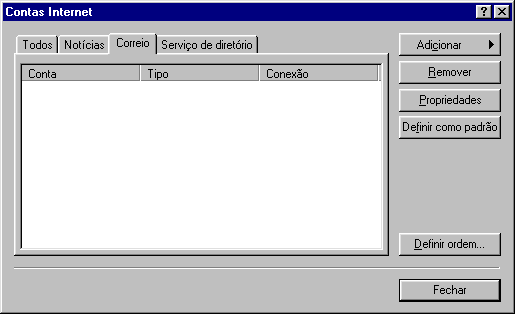
Figura 1
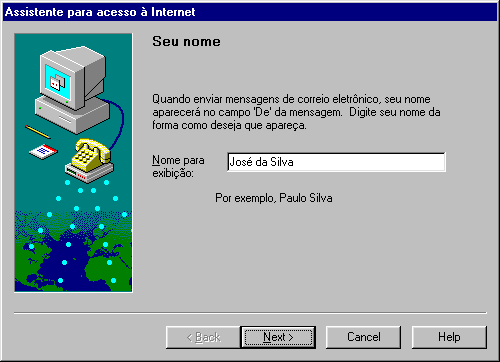
Figura 2
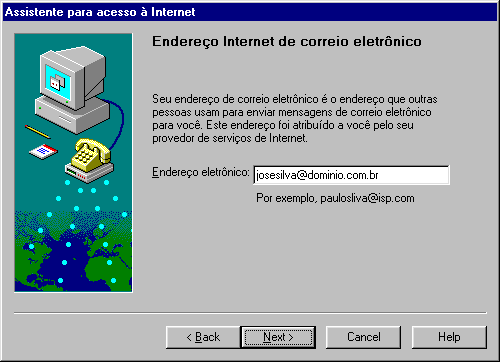
Figura 3
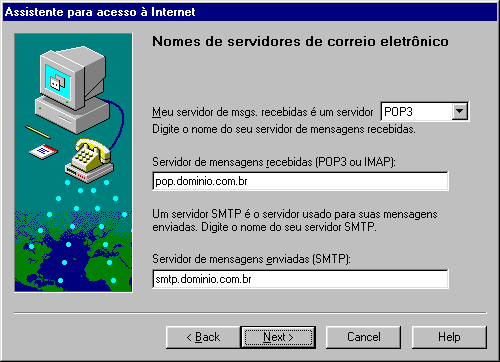
Figura 4
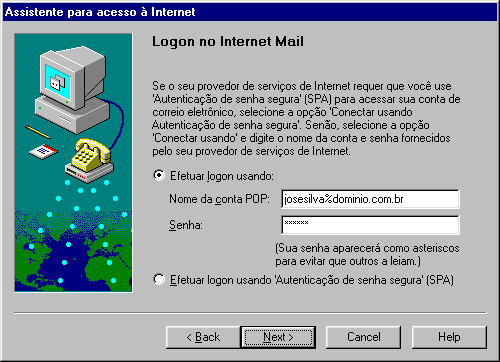
Figura 5
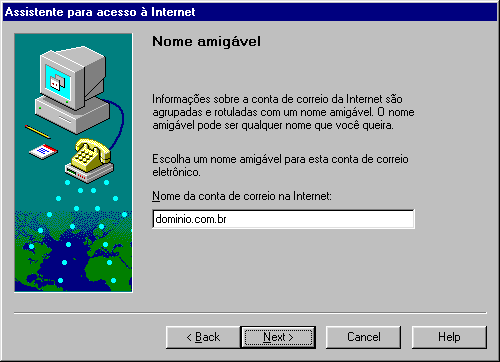
Figura 6
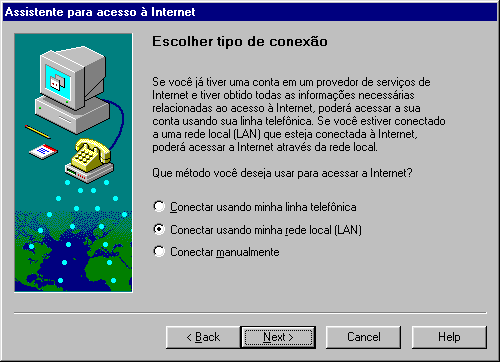
Figura 7
(neste passo deve-se escolher o que for mais adequado:
se você usa um modem para acessar a Internet deverá
escolher a primeira opção)
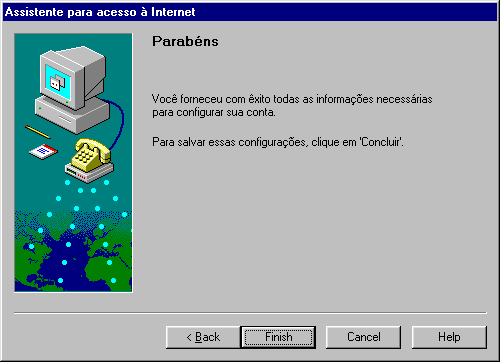
Figura 8
|
|
2. Outros
(exemplo: Eudora, Netscape,
etc)
Para verificar se há mensagens para você, será
necessária a seguinte configuração no programa de
correio eletrônico:
|
|
| No
campo... |
...digite: |
| Servidor
POP (Incoming Mail) ou Internet Mail Server |
pop.dominio.com.br |
| POP3
User name ou Account Name |
josesilva%dominio.com.br
(exemplo) |
| Outgoing
Mail (SMTP) Server |
smtp.dominio.com.br |
|
|
|